
Télécharger UltraSurf Firefox Tool – Navigation anonyme, Proxy sécurisé, Extension de confidentialité gratuite
Vue d'ensemble
UltraSurf Firefox Tool est une extension de navigation Internet pro‑confidentialité conçue spécifiquement pour Mozilla Firefox. À une époque où Google, Facebook et d’innombrables autres plateformes collectent chaque clic, chaque requête de recherche et chaque localisation, UltraSurf offre une manière transparente de naviguer sur le Web sans laisser de trace identifiable. L’outil fonctionne en chiffrant tout le trafic qui passe par Firefox, en masquant l’adresse IP de l’utilisateur et en acheminant les requêtes via un réseau mondial de serveurs proxy. Cela rend pratiquement impossible pour les traqueurs tiers de suivre les étapes en ligne d’un utilisateur, tout en contournant les pare-feu, en évitant la censure régionale et en permettant l’accès à du contenu bloqué.
Bien que l’extension s’exécute invisiblement en arrière‑plan—c’est‑à‑dire que vous ne verrez pas d’icône persistante ou de pop‑up—son mode furtif est intentionnel, garantissant qu’aucun élément d’interface supplémentaire ne trahisse vos efforts de confidentialité. Cependant, l’absence de retour visuel peut être déroutante pour les nouveaux utilisateurs qui se demandent si la protection est active. Malgré cela, UltraSurf Firefox Tool reste une solution légère et gratuite qui s’intègre parfaitement à Firefox, offrant une expérience « installer‑et‑oublier » pour quiconque valorise l’anonymat sur le Web.
Fonctionnalités clés
- Chiffrement complet du trafic : Toutes les requêtes HTTP/HTTPS sont chiffrées avant de quitter votre ordinateur, empêchant l’interception sur le Wi‑Fi public ou la surveillance par le FAI.
- Masquage d’IP & Réseau proxy : Acheminement du trafic via le pool mondial de proxy d’UltraSurf, cachant efficacement votre véritable adresse IP et votre localisation.
- Contournement de pare‑feu & censure : Détecte automatiquement et contourne les restrictions réseau, permettant l’accès aux sites géo‑bloqués et au contenu censuré.
- Fonctionnement sans empreinte : S’exécute silencieusement dans Firefox sans icônes visibles ni barres d’état, garantissant qu’aucun élément d’interface supplémentaire ne compromet la confidentialité.
- Mises à jour automatiques : L’extension vérifie les derniers correctifs de sécurité et les mises à jour de la liste des serveurs à chaque lancement de Firefox.
- Gratuit & Sans inscription : Les utilisateurs peuvent télécharger et commencer à utiliser UltraSurf immédiatement sans créer de compte ni payer d’abonnement.
- Architecture légère : Consomme peu de CPU et de RAM, préservant la vitesse et la réactivité du navigateur.
Instructions d'installation & d'utilisation
Installer et faire fonctionner UltraSurf Firefox Tool est simple, même pour les utilisateurs qui ne sont pas techniques. Suivez ces étapes pour garantir une navigation sécurisée et privée :
- Télécharger l’extension : Visitez le site officiel d’UltraSurf ou le Marketplace des modules complémentaires de Mozilla. Cliquez sur le bouton « Ajouter à Firefox » pour lancer le téléchargement.
- Confirmer l’installation : Firefox vous affichera une boîte de dialogue d’autorisation. Examinez l’accès demandé (routage du trafic réseau) et cliquez sur « Ajouter ».
- Activer l’extension : Après l’installation, UltraSurf s’active automatiquement. Vous pouvez vérifier son statut en ouvrant
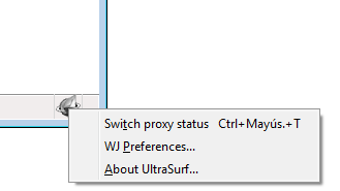
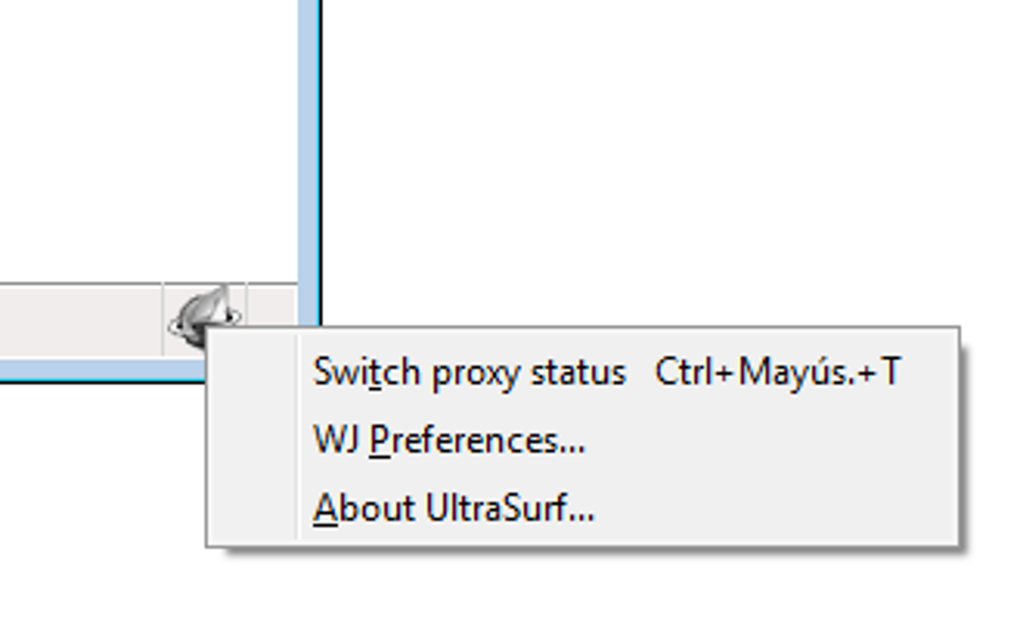
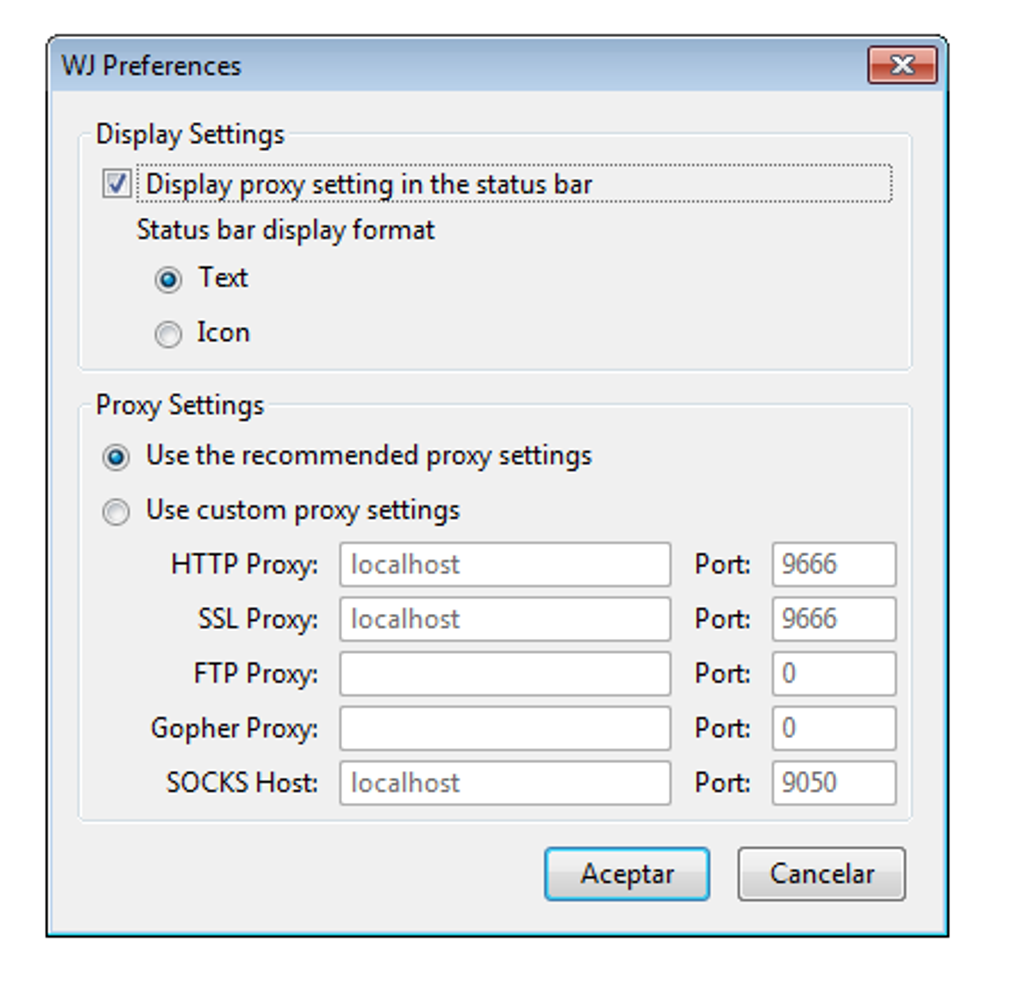
about:addonsdans Firefox et en localisant UltraSurf dans la liste des extensions. - Configurer (facultatif) : Pour les utilisateurs avancés, cliquer sur le bouton « Préférences » ouvre un panneau de paramètres minimal où vous pouvez sélectionner une région proxy spécifique ou activer le « Mode furtif » pour masquer l’extension de la barre d’outils.
- Commencer à naviguer : Avec UltraSurf actif, chaque nouvel onglet que vous ouvrez sera acheminé via le réseau proxy chiffré. Aucune étape supplémentaire n’est requise.
- Tester la connexion : Pour confirmer que votre adresse IP est masquée, visitez un site comme whatismyip.com. L’IP affichée doit appartenir au serveur d’UltraSurf, pas à votre FAI.
Si vous avez besoin de suspendre la protection, retournez simplement à about:addons et désactivez l’extension. N’oubliez pas de la réactiver avant d’accéder à des sites sensibles, car l’outil ne conserve aucune donnée de session une fois désactivé.
Compatibilité, Avantages & Inconvénients
UltraSurf Firefox Tool est conçu exclusivement pour le navigateur Firefox sur les systèmes d’exploitation de bureau. Il prend en charge Windows 10/11, macOS 10.15 (Catalina) et versions ultérieures, ainsi que les distributions Linux pouvant exécuter Firefox. Les versions mobiles de Firefox (Android et iOS) ne sont pas compatibles actuellement car l’extension repose sur des API proxy réservées aux bureaux.
Avantages
- Gratuit, sans frais d’abonnement cachés.
- Un chiffrement fort protège les données sur les réseaux publics.
- Le masquage d’IP rend le suivi de localisation pratiquement impossible.
- Fonctionne silencieusement sans encombrer l’interface du navigateur.
- Se met à jour automatiquement pour rester en avance sur les nouvelles méthodes de censure.
Inconvénients
- Aucun indicateur visible ; les utilisateurs peuvent douter de son activation.
- Limité à Firefox sur ordinateur ; aucune prise en charge des navigateurs mobiles.
- Chargements de pages parfois plus lents en raison du routage via le proxy.
- Impossible de contourner les pare‑feu d’entreprise avancés qui bloquent le trafic proxy.
- Pas de blocage de publicités intégré ; les utilisateurs doivent installer une extension séparée à cet effet.
Note globale : 4 sur 5 étoiles – UltraSurf offre une anonymité fiable pour les utilisateurs de Firefox, bien que l’absence d’indicateur UI puisse être déroutante pour les débutants.
FAQ – Questions fréquentes
UltraSurf Firefox Tool est‑il vraiment gratuit ?
Oui, l’extension est entièrement gratuite à télécharger et à utiliser. Il n’y a aucun frais d’abonnement caché ni de dons obligatoires, bien que les développeurs acceptent des contributions volontaires pour soutenir les coûts des serveurs.
UltraSurf peut‑il être utilisé sur Windows, macOS et Linux ?
UltraSurf Firefox Tool fonctionne sur toutes les versions de bureau de Firefox fonctionnant sous Windows 10/11, macOS 10.15 ou ultérieur, et la plupart des distributions Linux. Les versions mobiles de Firefox ne sont pas prises en charge pour le moment.
Comment puis‑je vérifier que mon adresse IP est masquée ?
Visitez un site comme whatismyip.com après avoir activé UltraSurf. L’IP affichée doit appartenir au réseau proxy d’UltraSurf, pas à votre adresse ISP personnelle.
L’utilisation d’UltraSurf ralentira‑elle ma navigation ?
Comme le trafic est acheminé via des serveurs proxy distants, vous pouvez remarquer une légère augmentation des temps de chargement, surtout sur les sites riches en médias. Cependant, l’impact est généralement modeste et constitue le compromis pour une confidentialité renforcée.
Existe‑t‑il un moyen de savoir si UltraSurf me protège activement ?
Bien que l’extension s’exécute invisiblement, vous pouvez tester son fonctionnement en vérifiant votre adresse IP sur un site externe ou en consultant les journaux de connexion proxy dans le panneau de préférences optionnel de l’extension.
Conclusion & Appel à l'action
UltraSurf Firefox Tool offre un mélange solide de chiffrement, de masquage d’IP et de contournement de pare‑feu pour quiconque souhaite naviguer sur le Web sans laisser d’empreinte numérique. Son design gratuit et léger en fait une option attrayante pour les utilisateurs soucieux de leur confidentialité, surtout ceux qui passent la majeure partie de leur temps en ligne dans l’écosystème Firefox. L’inconvénient principal—son fonctionnement invisible—peut être atténué en effectuant des vérifications d’IP occasionnelles ou en activant l’indicateur d’état optionnel dans les paramètres. Si vous valorisez l’anonymat, souhaitez éviter les publicités ciblées et avez besoin d’un moyen fiable pour contourner les blocages régionaux, UltraSurf est un ajout précieux à votre boîte à outils de confidentialité.
Prêt à naviguer sans être suivi ? Téléchargez UltraSurf Firefox Tool maintenant et profitez d’une expérience Internet plus sûre et plus privée.







